Minggu, 21 Mei 2017

Cara Intal Windows 7/ 8/10 Pada PC Atau Labtop

 Windows 7 sendiri dirilis untuk umum pada tahun 22 Oktober 2009. Meskipun terdapat versi yang lebih baru yaitu windows 8 dan windows 10, windows 7 tetap banyak di gemari oleh banyak orang.
Setting BIOS agar Booting dari CD/ DVD
Umumnya komputer/ laptop biasanya booting pertama kali dari HDD. Maka dari itu, anda perlu mengaturnya terlebih dahulu agar booting pertama kali melalui CD/ DVD.
1. Nyalakan atau restart komputer/ laptop anda, kemudian tekan tombol DEL (Delete). Biasanya untuk masuk ke menu BIOS, tombol yang paling umum digunakan adalah DEL, F1, F2, atau Fn+F2, tergantung manufacturer laptop/ motherboard anda.
2. Akan muncul tampilan menu BIOS seperti gambar di bawah ini. Setelah itu, pindah ke tab 
Boot dengan menggunakan tombol ◄ ►.


3. Anda akan melihat tampilan seperti dibawah ini. Seperti yang anda lihat pada gambar berikut, bahwa device yang berada di urutan teratas adalah HDD. Jadi komputer/ laptop anda akan melakukan booting pertama kali dari HDD.


4. Agar bisa booting dari CD/ DVD, anda perlu menempatkan CD-ROM Drive berada di urutan

teratas. Caranya dengan memilih CD-ROM Drive, kemudian geser menggunakan tombol +/- sampai berada di urutan teratas seperti gambar berikut.


5. Jangan lupa untuk memasukkan DVD Windows 7 nya pada DVDROM. Kemudian tekan tombol F10 untuk menyimpan hasil setting sekaligus keluar dari menu BIOS.

Tidak semua komputer/ laptop memiliki jenis BIOS yang sama. Bisa jadi BIOS yang anda gunakan juga tidak sama dengan yang saya gunakan pada tutorial kali ini.
Untuk lebih jelasnya, silakan baca artikel saya mengenai pengertian, fungsi dan macam-macam BIOS.

Langkah-langkah Cara Menginstall Windows 7
Baiklah, setting BIOS agar booting dari CD/ DVD selesai. Sekarang waktunya instalasi windows 7. Menginstall windows 7 tidaklah sulit, silakan ikuti langkah-langkah berikut ini dengan seksama .
1. Langkah pertama, tekan sembarang tombol untuk memulai instalasi.


2. Silakan pilih Indonesian (Indonesia) pada Time and currency format. Untuk Language to install dan Keyboard or input method biarkan default. Kemudian pilih Next.

3. Untuk memulai instalasi windows 7. Pilih Install now.


4. Centang I accepted the license terms, kemudian pilih Next.


5. Saya anggap anda saat ini sedang belajar menginstall sistem operasi windows 7 untuk pertama kalinya. Jadi, silakan pilih Custom (advanced).

6. Jika anda ingin melakukan install ulang, downgrade maupun upgrade sistem operasi windows sekaligus ingin data-data pada partisi lain tidak hilang, cukup delete Disk 0 Partition 2 (partisi C:) dan Disk 0 Partition 1 : System Reserved, nanti otomatis kedua partisi yang anda delete tadi menjadi Unallocated Space.
Silakan buat partisi baru lagi (secara otomotis, partisi tersebut menjadi Disk 0 Partition 2) dan jadikan Disk 0 Partition 2 sebagai lokasi instalasi windows 7, kemudian Next. Bingung? Simak gambar gif dibawah ini. (Untuk pengguna mobile, gunakan browser Chrome agar gambar gif bergerak dengan sempurna)
Bagi yang ingin melakukan install ulang, downgrade maupun upgrade ke windows 7 sekaligus tidak ingin data-data di partisi lain hilang, silakan lewati langkah nomor 7-10. Dan bagi anda yang pertama kali melakukan instalasi windows 7 sekaligus yang HDDnya masih mulus dan belum terinstall sistem operasi windows sebelumnya, silakan lewati langkah nomor 6 ini.


7. Langkah selanjutnya yaitu mempartisi ruang harddisk. Pilih Drive options (advanced) > New. Lalu tentukan ukuran partisi/ drive tersebut. Kemudian pilih Apply jika sudah selesai.


8. Pilih OK untuk pembuatan system files windows atau yang biasa disebut system reserved partition saja.

9. Silakan buat 2 partisi dengan cara yang sama seperti langkah nomor 7. Sebenarnya, berapa banyak partisi tergantung selera masing-masing. Pada tutorial kali ini, saya hanya membuat 2 partisi.

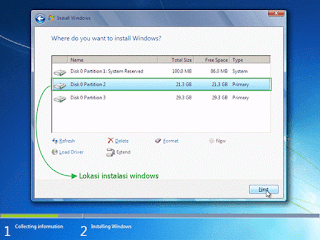
10. Silakan pilih Disk 0 Partition 2 sebagai lokasi instalasi windows. Kemudian pilih Next. Sebenarnya, anda bisa memilih lokasi instalasi dimana saja, tapi saya sarankan anda letakkan di Disk 0 Partition 2.
11. Proses instalasi windows 7 berlangsung. Proses ini memakan waktu kurang lebih 20 menit. Selama proses berlangsung, komputer akan reboot/ restart dengan sendirinya beberapa kali.

12. Jangan tekan tombol apapun pada keyboard! Hal tersebut akan menyebabkan anda mengulangi proses instalasi dari awal.

13. Langkah selanjutnya yaitu memasukkan nama pengguna dan nama komputer. Kemudian pilih Next.

14. Langkah berikutnya yaitu membuat password untuk akun Windows. Saran saya, buatlah password yang kuat dengan kombinasi angka dan simbol. Sedangkan untuk password hint, isikan kata atau kalimat yang membantu anda mengingat password anda tersebut. Jika anda tidak ingin menambahkan password, biarkan saja kosong. Kemudian pilih 
Next.

15. Silakan masukkan product key windows 7, kemudian pilih Next. Jika tidak mempunyai product key, anda bisa lewati langkah berikut ini tanpa memasukkan product key. Tetapi, tanpa aktivasi product key, anda hanya dapat menggunakan Windows 7 selama masa trial (30 hari). Selanjutnya pilih Next.
16. Untuk Windows Update, silakan pilih Ask me later. Anda bisa memilih Use recommended settings jika DVD windows 7 yang anda miliki original. Tetapi jika tidak, saya sangat menyarankan pilih Ask me later.

17. Untuk Time zone/ zona waktu. Pilih (UTC+07:00) Bangkok, Hanoi, Jakarta.

18. Langkah berikutnya yaitu menentukan lokasi jaringan. Silakan pilih Public Network.

19. Jika anda menambahkan password untuk akun anda seperti pada langkah no. 14. Anda harus memasukkan password terlebih dahulu untuk masuk ke layar dekstop. Kemudian tekan tombol Enter.
20. Well ! Proses instalasi windows 7 selesai.


Penutup
Selain menginstall melalui DVDROM, anda juga bisa mengistal windows via fasdisk dengan cara menjadikannya bootable flashdisk terlebih dahulu. Cara menginstallnya pun tidak jauh berbeda dengan menginstall melalui DVDROM.
Semoga tulisan sederhana saya ini bermanfaat dan juga mudah dipahami. Jangan lupa untuk melakukan lima hal dibawah ini setelah anda selesai melakukan instalasi windows 7.


Minggu, 06 November 2016

Macam Macam RAM DDR1 - RIMM/SORIMM

Macam - macam RAM

Pengertian RAM adalah perangkat yang berfungsi mengolah data atau intruksi. Semakin besar memori yang disediakan, semakin banyak data maupun intruksi yang dapat mengolahnya. RAM merupakan sebuah perangkat yang berfungsi untuk menyimpan data. RAM bersifat sementara atau data yang tersimpan dapat dihapus. Lain halnya dengan ROM (Read Only Memory), ROM mempunyai fungsi yang sama dengan RAM tetapi ROM bersifat permanent atau data yang tersimpan tidak dapat dihapus. 

RAM juga merupakan salah satu jenis memory internal yang menentukan kemampuan sebuah komputer. Memory internal (Internal Memory) bisa disebut juga memory utama (main memory) dan memory primer (primary memory). Komponen ini berfungsi sebagai pengingat.
RAM mempunyai fungsi fital. Kurang lebihnya menyimpan sementara informasi yang akan di tayangkan oleh monitor. Ilustrasinya yaitu jika saat kita mengklik dan membuka sebuah file (apapun extensinya, dapat berupa .doc, .html .jpg, dan lai sebagainya) maka informasi/perintah tadi tidak langsung menuju proccessor. Melainkan melewati RAM, baru kemudian disampaikan ke Proccessor. Oleh procsessor informasi tadi di olah kemudian diberikan intruksi kepada komponen lain agar mencari letak file tersebut, dan membukanya. Proses membuka file ini pun akan melewati RAM kembali. Misalnya saat anda meminimize sebuah program yang terbuka atau program yang bekerja di background (seperti antivirus dan lain sebagainya) maka sebenarnya mereka menggunakan jasa RAM agar dapat berjalan sebagaimana mestinya.Lokasi RAM adalah berdekatan dengan processor. Ini penting agar data diantara RAM dan processor dapat diantar dengan cepat.


RAM berfungsi sebagai penyimpan instruksi sementara dari komputer untuk mengeluarkannya ke output deviceSebagai contoh:

1. Kita akan memainkan music mp3 dari komputer kita, lalu setelah kita buka dengan program winamp atau media lainnya, maka program winamp yang tadinya berada di harddisk, akan di eksekusi di RAM dan dikeluarkan melalui output device, baik melalui speaker (sebagai keluaran suara) ataupun monitor (sebagai tampilan). Jadi mp3 yang tadinya berasal dari harddisk akan disimpan sementara di RAM.

2. Kita akan memainkan game atau aplikasi lain, sama perinsipnya dengan yang diatas. Artinya program yang telah terinstall di harddisk akan dipanggil ke RAM dan diekseskusi lalu dikeluarkan sebagai hasil eksekusi tersebut sesuai dengan fungsi dari aplikasinya.


Di bawah ini jenis-jenis RAM yang disesuaikan dengan teknologinya :
1. DRAM

DRAM (Dynamic Random Access Memory) adalah jenis RAM yang menyimpan setiap bit data yang terpisah dalam kapasitor dalam satu sirkuit terpadu. Data yang terkandung di dalamnya harus disegarkan secara berkala oleh CPU agar tidak hilang. Hal ini membuatnya sangat dinamis dibandingkan dengan memori lainnya. Dalam strukturnya, DRAM hanya memerlukan satu transistor dan kapasitor per bit, sehingga memiliki kepadatan sangat tinggi.

2. SRAM

SRAM (Static Random Access Memory) adalah jenis RAM (sejenis memori semikonduktor) yang tidak menggunakan kapasitor. Hal ini mengakibatkan SRAM tidak perlu lagi disegarkan secara berkala seperti halnya dengan DRAM. Ini juga sekaligus membuatnya memiliki kecepatan lebih tinggi dari DRAM. Berdasarkan fungsinya terbagi menjadi Asynchronous dan Synchronous.


3. EDORAM 

EDORAM (Extended Data Out Random Accses Memory) adalah jenis RAM yang dapat menyimpan dan mengambil isi memori secara bersamaan, sehingga kecepatan baca tulisnya pun menjadi lebih cepat. Umumnya digunakan pada PC terdahulu sebagai pengganti Fast Page Memory (FPM) RAM.


4. SDRAM 

SDRAM (Synchronous Dynamic Random Acces Memory) adalah jenis RAM dinamis yang kemampuan kecepatannya lebih cepat dari pada EDORAM dan kepingannya terdiri dari 168 pin. RAM ini disinkronisasi oleh clock sistem dan cocok untuk sistem dengan bus yang memiliki kecepatan sampai 100 MHz.


5. RDRAM

RDRAM (Rambus Dynamic Random Acces Memory) adalah salah satu tipe dari RAM dinamis sinkron yang diproduksi oleh Rambus Corporation menggunakan Bus Speed sebesar 800 MHz tetapi memiliki jalur data yang sempit (8 bit). RDRAM memiliki memory controller yang canggih sehingga tidak semua motherboard bisa mendukungnya. Contoh produk yang memakainya adalah 3dfx seri .


6. NV-RAM 

NV-RAM (Non-Volatile Random Access Memory) merupakan jenis RAM yang menggunakan baterai Litium di dalamnya sehingga data yang tersimpan tidak akan hilang meskipun catu daya dimatikan.


7. VGRAM

VGRAM (Video Graphic Random Acces Memory) adalah jenis RAM yang dibuat khusus untuk video adapter. Kapasitas VGRAM sangat menentukan kualitas gambar yang dihasilkan oleh video adapter tersebut.


8. DDR SDRAM


Di tahun tahun 2000, Crucial berhasil mengembangkan kemampuan memori SDRAM menjadi dua kali lipat. Jika pada SDRAM biasa hanya mampu menjalankan instruksi sekali setiap satu clock cycle frekuensi bus, maka DDR SDRAM mampu menjalankan dua instruksi dalam waktu yang sama. Teknik yang digunakan adalah dengan menggunakan secara penuh satu gelombang frekuensi. Jika pada SDRAM biasa hanya melakukan instruksi pada gelombang positif saja, maka DDR SDRAM menjalankan instruksi baik pada gelombang positif maupun gelombang negatif. Oleh karena dari itu memori ini dinamakan DDR SDRAM yang merupakan kependekan dari Double Data.


Rate Synchronous Dynamic Random Access Memory.

a. DDR SDRAM
Kelajuan : 266MHz (PC2100), 333MHz (PC2700), 400MHz (PC3200)
Kapasitas Maksimum : 1 GB (ada chip pada lapisan depan dan belakang RAM)

b. DDR II
Kelajuan : 533MHz (PC4200), 667MHz (PC5300), 800MHz (PC6400)
Kapasitas Maksimum : 2 GB

c. DDR III
Kelajuan : 1333MHz (PC10666)
Kapasitas Maksimum : 4 GB


EVOLUSI MODUL MEMORI RAM
Selain mengalami perkembangan pada sisi kemampuan, teknik pengolahan modul memori juga dikembangkan. Dari yang sederhana yaitu SIMM sampai RIMM. 

Berikut penjelasan singkatnya :

A. SIMM

Kependekan dari Single In-Line Memory Module, artinya modul atau chip memori ditempelkan pada salah satu sisi sirkuit PCB. Memori jenis ini hanya mempunyai jumlah kaki (pin) sebanyak 30 dan 72 buah.
SIMM 30 pin berupa DRAM, banyak digunakan pada sistem berbasis prosessor 386 generasi akhir dan 486 generasi awal. SIM 30 pin berkapasitas 1MB, 4MB dan 16MB.
Sedangkan SIMM 70 pin dapat berupa DRAM maupun EDO DRAM yang digunakan bersama prosessor 486 generasi akhir dan Pentium. SIMM 70 pin diproduksi pada kapasitas 4MB, 8MB, 16MB, 32MB, 64MB dan 128MB.

B. DIMM

Kependekan dari Dual In-Line Memory Module, artinya modul atau chip memori ditempelkan pada kedua sisi PCB, saling berbalikan. Memori DIMM diproduksi dalam 2 bentuk yang berbeda, yaitu dengan jumlah kaki 168 dan 184.
DIMM 168 pin dapat berupa Fast-Page, EDO dan ECC SDRAM, dengan kapasitas mulai dari 8MB, 16MB, 32MB, 64MB dan 128MB. Sementara DIM 184 pin berupa DDR SDRAM


C. RIMM/SORIMM


RIMM dan SORIMM merupakan jenis memori yang dibuat oleh Rambus. RIMM pada dasarnya sama dengan DIMM dan SORIMM mirip dengan SODIMM. Karena menggunakan teknologi dari Rambus yang terkenal mengutamakan kecepata, memori ini jadi cepat panas sehingga pihak Rambus perlu menambahkan aluminium untuk membantu melepas panas yang dihasilkan oleh memori ini.
 Semoga Bermanfaat Bagi Anda.. :-) By : JAYA TKJ KOMPUTER